
Googleサーチコンソールに登録はしたものの、ダッシュボードを見ただけで途方に暮れていませんか?インデックスのエラーがなぜ起きるのかわからず、どのデータを見ればいいのかも迷ってしまう。この記事は、まさにそんなあなたのための実践ガイドです。
Googleサーチコンソールとは?概要と主な機能

Googleサーチコンソールは、WebサイトがGoogle検索にどのように表示されているかを確認し、検索パフォーマンスを分析したり、インデックスの状態やエラーをチェックしたりできる無料ツールです。
検索から漏れているページのどこに問題があるのか、どのコンテンツがクリックを集めているのか、検索キーワードごとの平均掲載順位はどうなっているのかなどを、数値とグラフでひと目で把握できます。
2015年には、従来の「Googleウェブマスターツール」から、SEOの専門家だけでなく、開発者、マーケター、一般ユーザーなど誰でも手軽に活用できるようにリブランディングされました。名前が変わっただけでなく、UIをはじめ各種機能が大幅に強化されたことが、現在のように広く使われるSEOツールへと成長した背景です。
サーチコンソールの使い方と主な機能
以下は、サーチコンソールの使い方を理解するうえで、まず押さえておきたい主な機能です。
- 検索パフォーマンスの分析:
- 特定のキーワードから流入したクリック数、表示回数、クリック率(CTR)、平均掲載順位を確認できる
- コンテンツの効果測定やキーワード戦略の改善が可能
- インデックス登録のレポート:
- サイトのページがGoogleに正常に登録されているか、インデックスの状態を確認できる
- エラーが発生した場合は原因を特定し、すぐに修正できる
- サイトマップの送信:
- sitemap.xml ファイルを登録することで、クロールの最適化とインデックス効率の向上につながる
- セキュリティと手動による対策の通知:
- マルウェアやスパムなどのセキュリティ問題が発生した場合に警告を表示
- Googleの品質に関するガイドラインへの違反の有無まで確認できる
- モバイル ユーザビリティのテスト:
- モバイル画面でユーザー体験に問題がある場合に自動で検出
- クロールの統計情報の確認:
- Googlebotがどのくらいの頻度で訪問し、どのようにデータを取得しているかを追跡できる
つまりGoogleサーチコンソールは、単にインデックスの有無を確認するツールではなく、サイトが検索エンジン内で「どう見えているのか」「何が問題なのか」「どこを改善すべきか」を教えてくれる「総合診断プラットフォーム」だといえます。これが無料なのが不思議なくらいです。
Googleサーチコンソールを始める:サイトの登録と所有権の確認方法

Googleサーチコンソールを初めて使う方が最初にやるべき作業は、サイトの登録と所有権の確認です。この手順を完了してはじめて、検索パフォーマンス、インデックスのエラー、クロールの統計情報などのデータを正しく確認できるようになります。
サイトを登録する際は、次の2つの方法のどちらかを選びます。
- ドメイン プロパティ:
- 一度登録すれば、サブドメインと http/https の両プロトコルがすべて含まれる
- 例:
example.comで登録すると、www.example.com、blog.example.com、https://example.comがすべて自動的に含まれる - ただしこの方法はDNSレコードの編集が必要なため、初心者にはやや難易度が高めです
- URL プレフィックス プロパティ:
- 特定のプレフィックスのみを追跡し、サブドメインや別のプロトコルは個別に登録が必要
- 例:
https://www.example.comで登録した場合、http://example.comは別途登録が必要 - HTMLタグの挿入やHTMLファイルのアップロードなど、さまざまな方法で所有権を確認できるため、取り組みやすいのが特長です
サイトの所有権の確認方法
代表的な所有権の確認方法は次のとおりです。
- HTMLファイルのアップロード:
サーバーに確認用のHTMLファイルをアップロードすれば、簡単に認証できる - HTMLタグの挿入:
<head>タグ内にメタタグを挿入する方法で、韓国のブログサービスTistory(ティストーリー)のようなプラットフォームでよく使われる - DNSレコードの登録:
ドメインを購入したDNS事業者の管理画面でTXTレコードを追加する方法(ドメイン プロパティでのみ使用可能) - Googleアナリティクス または Google Tag Manager との連携:
すでに導入済みであれば数回のクリックで確認できるため、WordPressユーザーには特に便利
Tistory(韓国のブログサービス)のブログを検索に登録する
TistoryはFTPでのアクセスができないため、HTMLメタタグの挿入方式を使う必要があります。Googleサーチコンソールで発行された <meta> タグをコピーし、Tistoryの管理画面 > スキン編集 > <head> 領域に貼り付ければ完了です。
WordPressサイトと連携する
WordPressユーザーなら、プラグインを使うのがいちばん簡単です。「Site Kit by Google」や「Insert Headers and Footers」といったプラグインを使えば、HTMLタグやスクリプトを挿入しなくてもすぐに連携できます。Google Tag Manager 経由で接続するのも効果的です。
インデックス登録とエラー診断:検索に表示されるための重要なステップ

Google検索に表示されるには、まずページがインデックスに登録される必要があります。インデックス登録とは、WebページがGoogleのデータベースに保存されるプロセスのことで、これが完了しないと、どんなに良いコンテンツでも検索結果には表示されません。
インデックスの状態を確認する方法
Googleサーチコンソールでは、「インデックス カバレッジ レポート」でサイト全体のインデックスの状態を確認できます。ただし、1ページずつ詳しく確認したい場合は、URL 検査ツールを使うほうがはるかに正確です。
- URL 検査ツールに特定のページのアドレスを入力すると、そのURLがインデックスに登録されているかどうかがすぐに表示されます。
- ページがインデックスに登録されていない場合は、「インデックスに登録されていない」「検索結果に表示されない」といった趣旨のメッセージが表示され、その理由もあわせて示されます。
このように、それぞれのステータスと説明を確認するには、URL 検査ツールの利用が欠かせません。
インデックス登録に失敗する3つの原因
ページがインデックスに登録されない場合、よくある理由は次のとおりです。
- robots.txt や noindex の指定によってクロールがブロックされている
- 重複コンテンツとみなされ、優先順位が下がっている
- 異常なアクセス制限(HTTPエラー、ログインが必要など)により、Googlebotがページの内容を取得できない
各原因は「エラー(Error)」「警告あり(Valid with warnings)」「除外(Excluded)」のステータスに分類され、このうち「Error」は検索での表示に直接的な打撃を与えます。
インデックス登録のリクエストと解決方法
問題を修正したら、改めてGoogleに知らせる必要があります。そのときに使うのが、インデックス登録のリクエスト機能です。
- URL 検査ツールに、問題のあるページのアドレスを入力します。
- 下部にある「インデックス登録をリクエスト」ボタンをクリックして、手動でリクエストを送信します。
- 通常、1〜3日以内にクロールと再インデックスが行われます。
注意したいのは、意味もなく何度もリクエストすると、リクエスト数の上限に達してしまう場合があることです!実質的な修正や改善を行ってから申請するのがよいでしょう。検索からの流入がないページがあれば、上記の手順をぜひ確認してみてください。インデックス登録の失敗とその解決は、Googleサーチコンソールの重要な機能のひとつだからです。
サイトマップの送信と管理:インデックス効率を高めるGoogleサーチコンソール活用法
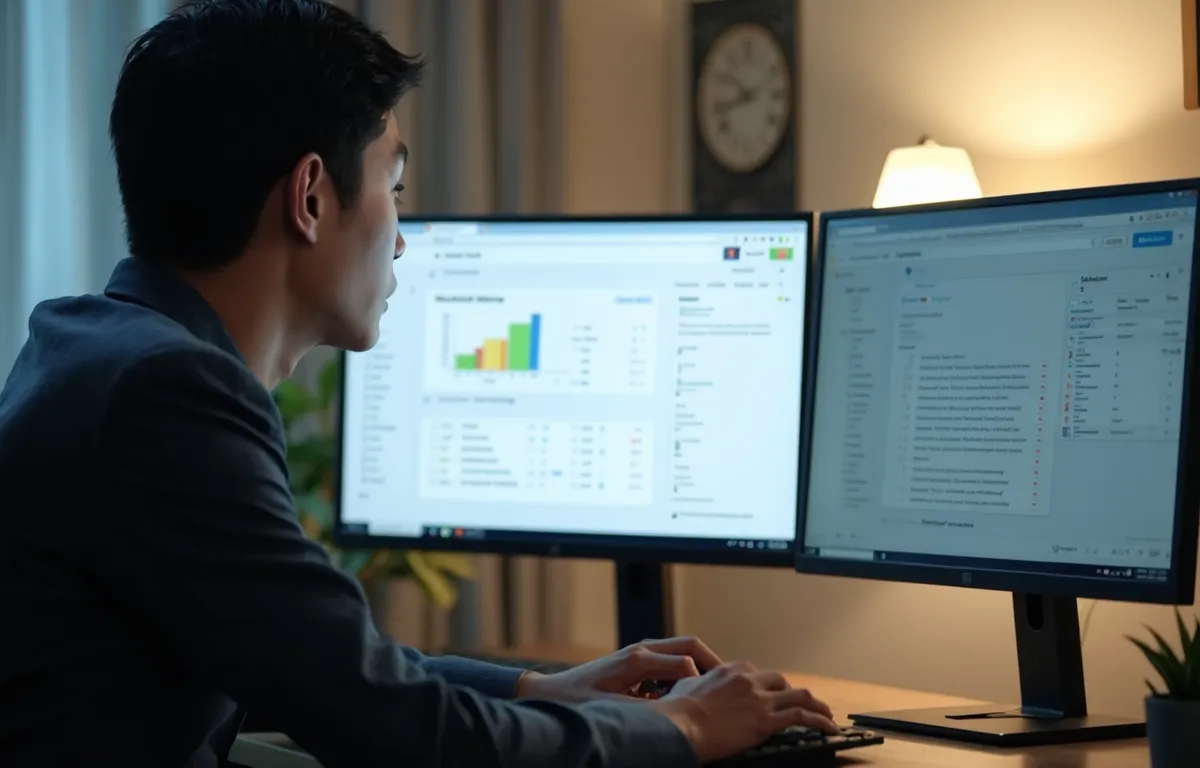
サイトマップは、Webサイトの構造をGoogleに伝える地図のような役割を果たします。Googleサーチコンソールに sitemap.xml を送信すると、検索エンジンがサイトをより速く正確にインデックスできるようになり、インデックス漏れの防止とインデックス速度の向上という一石二鳥の効果が得られます。
サイトマップは数十、数百のページを一度に登録する窓口になるので、必ず活用しましょう。新しいページができるたびにクローラーが自ら見つけに来るのを待つのではなく、サイトマップで先に知らせるイメージです。
sitemap.xml の作成と送信方法
- サイトマップ生成ツールの活用:WordPressなら Yoast SEO プラグインや Rank Math などで sitemap.xml を自動生成できます。そのほかのサーバーベースのサイトでは、[XML-Sitemaps.com] のような外部ツールもよく使われます。
- Googleサーチコンソールから送信する:
- 左側のメニューで
サイトマップをクリック →新しいサイトマップの追加の入力欄にsitemap.xmlまたはフルパス(https://ドメイン/sitemap.xml)を入力して送信 - 送信すると、ステータスと処理結果が表示されます
サイトマップのステータス確認とエラー解決
サイトマップは一度送信したら終わりではありません。送信後は必ずサイトマップのステータス確認を定期的に行いましょう。次の3つのよくあるエラーの種類には特に注意してください。
- 形式エラー:XMLの形式が間違っていたり、構文エラーがあったりする場合に発生
- アクセス不可エラー:サーバーのパーミッションの問題や、非公開のパスである場合に発生
- HTTPステータスコードの問題(例:404、500など):サイトマップのパス自体が間違っているか、サーバーの応答に異常がある
こうした問題があると、インデックス登録がまったく進みません。各エラー項目についてはサーチコンソールで詳しいメッセージが表示されるので、何が間違っているのかを確認して修正し、再送信してください。サイトマップをきちんと管理するだけでも、Google検索で表示される可能性を確実に高められます。こまめなモニタリングと定期的な更新が鍵です。
検索パフォーマンスの分析:クリック数と表示回数をもとにしたSEO戦略の立て方

検索からの流入トラフィックをきちんと確認するには、Googleサーチコンソールの「検索パフォーマンス レポート」を活用するのが出発点です。ここでまずチェックすべき主要なデータは次の4つです。
- 表示回数:ページやキーワードがGoogleの検索結果に表示された回数
- クリック数:検索結果で実際にクリックされた回数
- CTR(クリック率):表示回数に対するクリックの割合(クリック数 ÷ 表示回数 × 100)
- 平均掲載順位:特定のキーワードにおける平均の検索順位
この4つの指標は互いに関連し合って意味を持ちます。単に数値を見るだけでなく、比較と文脈の分析が鍵です。たとえば、クリック数は多いのにCTRが低い場合は、タイトルやメタディスクリプションの改善が必要かもしれません。
検索クエリの分析で流入経路を把握する
「クエリ」別のパフォーマンスデータを見ると、どのキーワードが実際の流入に貢献しているかがわかります。たとえば「Googleサーチコンソール 使い方」というキーワードのクリック数は多いのに、平均掲載順位が12位だったら?コンテンツをリフレッシュしたり、ナビゲーションをよりわかりやすく構成したりして、上位表示の可能性を高める戦略が必要です。また、想定より表示回数は多いのにクリック数が少ない場合は、見出しタグ(H1)や description に問題がないかも確認しましょう。
検索パフォーマンス改善のための比較分析
サーチコンソールでは、特定のページ同士の成果を比較することもできます。たとえば2つのブログ記事のうち一方だけ成果が出ているなら、どのキーワードを含めていたか、記事の長さはどのくらいだったかなどの要素を比べてみましょう。そうすることで成果の良いコンテンツの共通点が見つかり、ほかのページにも同じ戦略を適用できます。あるいは、検索からの流入がとりわけ少ないページがあれば、その理由をさかのぼって分析し、構成やコンテンツの方向性を修正するヒントを得られます。
Googleサーチコンソールの検索パフォーマンス レポートは、単なる統計ではなく、検索パフォーマンスを診断し、改善の方向性を設計するためのデータに基づく地図の役割を果たします。1週間単位でチェックし、キーワードごとの推移を継続的に記録すれば、SEO戦略に大いに役立ちます。
ユーザー体験の改善:ウェブに関する主な指標(Core Web Vitals)とモバイル最適化
Googleサーチコンソールは、インデックスの状態を表示するだけではありません。ユーザー体験の測定まで行ってくれます。特に「ウェブに関する主な指標(Core Web Vitals)」と「モバイル ユーザビリティ レポート」は、サイトの速度とモバイル対応度を診断し、検索パフォーマンスの改善に直接役立ちます。
ウェブに関する主な指標でページのパフォーマンスをチェックする
まず確認したいのはウェブに関する主な指標レポートです。ここには3つの代表的な指標があります。
- LCP(Largest Contentful Paint):主要なコンテンツの読み込みにかかる時間
- FID(First Input Delay):ユーザーがサイトをクリックしたりスクロールしたりしたときの反応の遅さ
- CLS(Cumulative Layout Shift):ページのレイアウトが不安定にずれる現象
この3つのうち1つでも基準を満たさない場合、そのURLは「改善が必要」または「不良」のステータスで表示され、あわせて修正・解決の方法も示されます。例:画像の最適化、CSS/JSによるレンダリングブロックの削減、フォントの読み込み順序の変更など
モバイルでも崩れないようにする方法
次はモバイル ユーザビリティ レポートです。ここではモバイル画面で問題となる要素を検出してくれます。代表的な項目は次のとおりです。
- 文字サイズが小さすぎる
- クリック可能な要素同士が近すぎる
- viewport が設定されていない
こうした問題の多くはCSSで自動的に解消されるわけではないため、自分でチェックして修正する必要があります。実際の訪問者の半数以上がモバイルからの流入であることを考えると、決して無視できない部分です。ユーザー体験が悪いと、検索順位にも間接的な影響が出ます。検索アルゴリズムは、同じテーマのページの中でもユーザーの滞在時間が長く、反応が速いページをより高く評価するからです。
したがって、Googleサーチコンソールでユーザー体験のデータをこまめに確認し、指標が悪ければすぐに対処することが、検索パフォーマンス改善の鍵です。
Google Discover の分析と活用戦略
Google Discoverは、検索ではなく「おすすめベース」の流入チャネルです。ユーザーの関心事、検索履歴、アプリの利用状況などを総合的に分析し、フィード形式でコンテンツを自動表示します。特にモバイル中心のトラフィック獲得に非常に効果的なので、検索からの流入トラフィックの確認とあわせて注目しておきたいチャネルです。
Googleサーチコンソールでは、そのための「Discover レポート」が別途用意されています。ここでは、Discoverのフィードに表示されたコンテンツのクリック数、表示回数、CTR(クリック率)を確認できます。
Google Discover の成果を分析する方法
どのコンテンツがDiscoverによく表示されているかを知るには、CTRとクリック数の高い記事を探してみましょう。その結果から、Discoverと相性の良いコンテンツのタイプを具体的に把握できます。一般的には次のような特徴があります。
- サムネイル画像の品質が非常に高い(鮮明でクリックを誘う)
- テーマが最近の話題に関連している(新しさが重要)
- コンテンツが明確なテーマを中心に構成されている
DiscoverはRSSのように新しいコンテンツが公開されるたびに巡回される仕組みではなく、アルゴリズムが「興味を持ちそうなコンテンツ」と判断したものだけを表示します。そのため、従来のSEOのアプローチ以上にコンテンツの企画力が重要です。これまで検索だけを意識してきたなら、これからはさまざまなフォーマットやトレンドを取り入れ、おすすめベースのチャネルからの流入も狙ってみましょう。うまく活用できれば、もうひとつの強力なオーガニックトラフィックの源になります。
クロールの統計情報とリソースへのアクセス状況の点検
Googleサーチコンソールでクロールの統計情報を見ると、どんな情報が得られるのでしょうか? → Googlebotがサイトをいつ、どのくらいの頻度で訪問したかに加え、サーバーの応答時間やダウンロードされたデータ量まで確認できます。「クロールの統計情報レポート」は単なる数字の羅列ではなく、Googleがサイトを技術的にどれだけスムーズに読み取れているかを示す指標です。
もし特定の日にクロール数が急激に減っていたら、サーバーの過負荷やリダイレクトなどの問題があるかもしれません。また、ページあたりの応答時間が長い状態が続いているなら、サーバーのチューニングや画像の最適化といったパフォーマンス改善も検討すべきです。特に読み込みの遅いサイトは、検索における鮮度の面でも不利になる可能性があります。
リソースがクロールされているかの確認は必須
GoogleはHTMLだけを取得するのではなく、実際にページをレンダリングする際に必要なCSSやJSファイルまですべてクロールします。ところが、robots.txt で /static/ や /js/ のようなフォルダをブロックしていたら?ページは正常に表示されていても、Googleから見ると重要なスタイル情報やインタラクションを「読み取れなかった」ものとして認識されてしまいます。これはインデックス品質の低下に直結します。「ページがモバイル フレンドリーではありません」といった警告メッセージを見たことがあるなら、その多くはこうしたリソースのブロックが原因です。
Googleのリダイレクトエラーを点検する
「リダイレクトのループ」や「誤った301/302コードの設定」はクロールの無駄を生み、最終的にはインデックスからの除外や順位低下の原因になります。URL 検査ツールやインデックス登録のレポートで Redirect error というメッセージが表示されたら、そのURLのリダイレクトチェーンを入念に確認しましょう。特にWebサイトの構造変更とURLの移転を同時に行う場合、こうしたリダイレクトエラーがよく発生します。HTMLの meta refresh タグも継続的なクローラーの問題を引き起こすため、できるだけ避けるのがよいでしょう。
まとめると、クロールの統計情報の分析とリソースへのアクセスチェックは、テクニカルSEOの礎です。インデックスの土台となるこの部分を見落とすと、どんなにコンテンツが良くても検索での効果は下がらざるを得ません。
筆者より
Googleサーチコンソールに、とりあえず登録だけしてどこから始めればいいのかわからず、もどかしかった頃の自分を思い出します。ダッシュボードの数字やグラフは見慣れないものばかりで、エラーメッセージには身構えてしまいました。でも、ひとつずつ機能を覚えてデータを読み解けるようになると、いつの間にかWebサイトの方向性をデータで読めるようになっていました。
この記事で紹介したさまざまな機能――サイトの登録、インデックス登録のリクエスト、パフォーマンスの分析、ユーザー体験の改善、Discover レポート、クロールの統計情報の分析まで――は、どれも検索成果を改善するための重要なツールです。最初は少し複雑に感じるかもしれませんが、ひとつずつ試していけば、自分のサイトがWeb上でどのように見えているのかを、きっとはっきり把握できるようになります。
何より大切なのは、データを読む目を養い、タイミングよく対応する習慣を身につけることです。Googleサーチコンソールは単なるツールではなく、Webサイトと検索ユーザーとの対話を助ける窓口でもあるのですから。
ここまで読んでいただき、ありがとうございました。ひとつアドバイスをするなら、検索パフォーマンス レポートのキーワードデータをこまめに確認してみてください。どのキーワードにチャンスがあるのかがわかれば、コンテンツ戦略も変わってくるはずです。